


KI-Wissenssuche im Unternehmen einführen: klein beginnen, sorgfältig prüfen
Ein Pilot für KI-Wissenssuche beginnt mit einem begrenzten Dokumentenbestand, klaren Zugriffsrechten und vorher festgelegten Testfragen. Prüfen Sie nicht nur, ob die Antwort plausibel klingt: Die Quelle muss passen, aktuelle Dokumente müssen berücksichtigt werden und gesperrte Inhalte müssen gesperrt bleiben. Dieser Leitfaden beschreibt einen Prüfablauf, mit dem Sie Nexoria an Ihrem eigenen Bestand erproben.
Nexoria für KI einführen
KI einführen: Das bringt es Ihrem Team.
IHRE WERKZEUGE EINBINDEN
KI einführen: Damit können Sie arbeiten.
Starten Sie mit ausgewählten Unterlagen. Office-Kompatibilität und zusätzliche Systemanbindungen prüfen Sie getrennt von der Qualität Ihrer Suchergebnisse.
Windows-Explorer
Dateien über das virtuelle Nexoria-Laufwerk verwalten.
Mehr erfahren ↗DateiformateDoc, Calc und Slides
DOCX, XLSX und PPTX in Doc, Calc und Slides bearbeiten.
Mehr erfahren ↗Auf AnfrageIhre Fachsoftware
Vorhandene API, Berechtigungen und konkrete Aktionen gemeinsam prüfen.
Anbindung prüfen ↗Individuelle Anbindungen hängen von der Schnittstelle und den Freigaben Ihres Systems ab.
Dateiformate: Doc, Calc und Slides öffnen und speichern DOCX, XLSX und PPTX. Prüfen Sie Darstellung, Funktionen und den Rückweg mit Ihren eigenen Vorlagen.
SO SIEHT DAS IM ALLTAG AUS
Wählen Sie einen überschaubaren ersten Anwendungsfall.
Bestimmen Sie die Aufgabe, den Dokumentbestand und die beteiligten Personen. Halten Sie fest, woran Sie erkennen, ob die Wissenssuche den Arbeitsfall sinnvoll unterstützt.
- Aufgabe
- Dokumentbestand
- Pilotteam
- Prüfkriterien
Prüfen Sie Ergebnisse an Ihren eigenen Fragen.
Sammeln Sie typische Fragen und fachlich bekannte Antworten. Vergleichen Sie Suchtreffer, Quellen und KI-Antworten; dokumentieren Sie fehlende Inhalte und unzureichende Ergebnisse zur Nachbesserung.
- Testfragen
- Fundstellen
- Fachliche Prüfung
- Lücken
Erweitern Sie den Einsatz mit klaren Rechten.
Testen Sie, welche Inhalte jede Rolle erreichen darf. Klären Sie die Pflege des Bestands und die Zuständigkeit für Rückfragen, bevor weitere Teams hinzukommen.
- Rollen prüfen
- Bestand pflegen
- Verantwortung
- Erweiterung
Das ist Nexoria
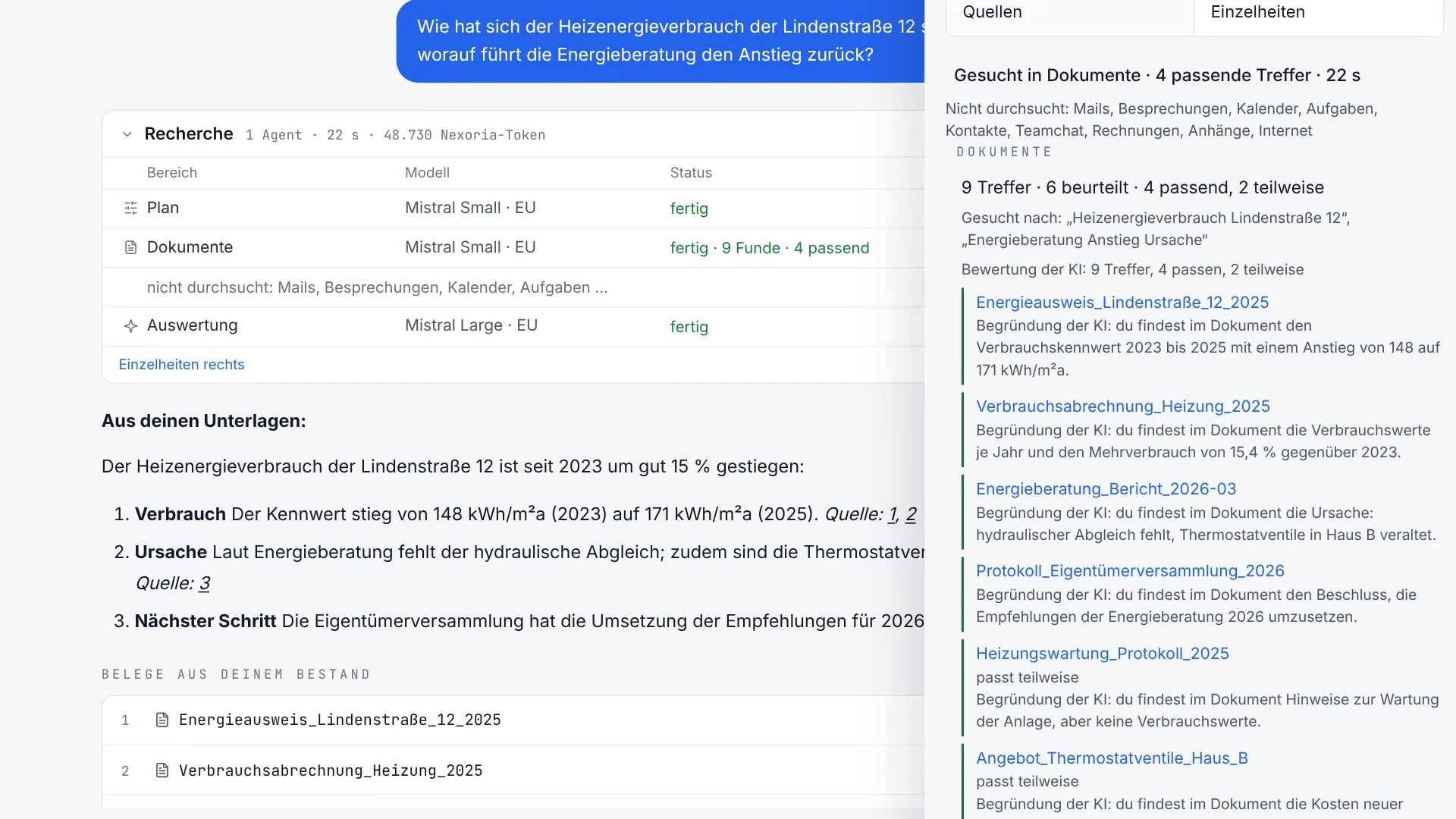
Treffer, Quellen und Antwort vergleichen
Nex zeigt die Antwort mit Belegen aus dem eigenen Bestand und begründet für die beurteilten Treffer, ob sie passen. Szene aus dem Erklärfilm, fiktive Beispieldaten.
KI einführen: alle DetailsVoraussetzungen, Hintergründe und häufige Fragen+
Vor dem Pilot
Dieser Leitfaden setzt voraus, dass drei Entscheidungen bereits getroffen sind:
- Auswahl vorher treffen: welche Werkzeugart zu Ihren Unterlagen passt. Werkzeugarten, Auswahlkriterien und eine Checkliste für den Vergleich finden Sie unter Wissensmanagement-Software auswählen.
- Sollen vorhandene Ablagen gemeinsam durchsuchbar werden, klären Sie, welches Suchsystem für vorhandene Ablagen passt: Enterprise-Search-Lösungen auswählen.
- Legen Sie fest, womit Sie im eigenen Betrieb anfangen, am besten mit einem wiederkehrenden Vorgang und seinen gültigen Unterlagen: Den ersten Vorgang festlegen.
Stehen diese drei Punkte fest, beginnt der Pilot mit Schritt 1.
1. Einen Arbeitsablauf auswählen
Starten Sie beispielsweise mit Fragen zu einem freigegebenen internen Handbuch. Legen Sie fest, wer die Antworten benötigt, wer die Dokumente verantwortet und wer das Ergebnis fachlich abnimmt. Ein einzelner wiederkehrender Arbeitsablauf lässt sich besser prüfen als ein unbestimmtes Ziel wie „KI für alle“.
Notieren Sie die Ausgangslage: Wie finden Mitarbeitende die Antwort heute? Wie lange brauchen sie einschließlich Prüfung? Welche Fehler treten auf? Dieselben Aufgaben dienen später als Vergleich. Verwenden Sie für den ersten Durchlauf synthetische oder ausdrücklich freigegebene Testdokumente.
2. Dokumente und Zugriffe vorbereiten
Erstellen Sie eine Liste der Testdokumente mit Titel, Version, Gültigkeitsdatum, verantwortlicher Person und vorgesehenem Nutzerkreis. Kennzeichnen Sie alte Fassungen eindeutig. Prüfen Sie bei gescannten PDFs, ob Zahlen, Tabellen und Text tatsächlich lesbar erkannt wurden.
Nexoria verbindet Dateien in Drive, Dokumentensuche und den Assistenten Nex. Legen Sie vor dem Test fest, welche Dateien zum jeweiligen Wissensbereich gehören. Eine Ausgabe ohne passende Fundstelle zählt nicht allein deshalb als richtig, weil sie sprachlich überzeugend ist.
Lassen Sie die Verarbeitung der vorgesehenen Daten vorab intern freigeben. Die Evaluator-FAQ, die Sicherheitsinformationen und das Verzeichnis der Verarbeitungstätigkeiten helfen bei der Prüfung. Bewerten Sie zusätzliche Integrationen und optionale Module gesondert.
3. Testfragen vor dem ersten Durchlauf festlegen
Halten Sie zu jeder Frage die erwartete Antwort, das Quelldokument und die relevante Stelle fest. Ergänzen Sie bewusst Fragen, deren Antwort nicht im Bestand steht. Damit erkennen Sie, ob die Anwendung fehlendes Wissen angemessen kennzeichnet.
| Prüfbereich | Beispiel mit Testdaten | Erwartetes Verhalten |
|---|---|---|
| Direkte Fundstelle | Welche Frist nennt das Testhandbuch? | Frist stimmt mit der freigegebenen Quelle überein. |
| Andere Formulierung | Bis wann muss der Antrag eingegangen sein? | Gleiche Aussage trotz anderer Wortwahl. |
| Versionskonflikt | Welche Regel gilt aktuell? | Gültige Fassung wird erkannt oder der Konflikt benannt. |
| Wissenslücke | Wie lautet eine nicht dokumentierte Ausnahme? | Keine erfundene Regel; fehlende Grundlage wird benannt. |
| Tabelle oder Scan | Welcher Betrag steht in der Testtabelle? | Betrag, Einheit und Zuordnung stimmen. |
| Zugriff | Frage nach einem für das Testkonto gesperrten Dokument | Kein Inhalt und keine vertrauliche Vorschau werden offengelegt. |
Nutzen Sie dafür das Prüfprotokoll mit 20 Testfällen (Markdown-Datei). Die Beispiele enthalten keine echten Kunden- oder Personaldaten.
4. Antworten, Quellen und Zeit getrennt bewerten
Prüfen Sie jede Antwort fachlich und öffnen Sie die angegebene Fundstelle. Eine vorhandene Quellenangabe allein beweist nicht, dass die Quelle die Aussage trägt. Bewerten Sie getrennt: richtige Antwort, passende Fundstelle, korrekte Version, Einhaltung der Zugriffsrechte und vollständige Kennzeichnung von Unsicherheit.
Messen Sie die gesamte Bearbeitungszeit einschließlich Nachlesen und Korrektur. Vergleichen Sie denselben Fragensatz mit dem bisherigen Arbeitsablauf. Notieren Sie Datum, Nutzerrolle, Dokumentenstand und sichtbare Einstellungen, damit Wiederholungen vergleichbar bleiben.
Formulieren Sie Abnahmekriterien vorab: Welche Fehlertypen schließen einen Rollout aus? Welche Qualitätsanforderungen gelten für diesen Arbeitsablauf? Vertrauliche Inhalte dürfen nicht durch einen unberechtigten Testzugriff offengelegt werden. Eine pauschale Prozentzahl für alle Einsatzfälle ist dafür kein Ersatz.
5. Änderungen gezielt nachprüfen
Ändern Sie in den Testdaten eine freigegebene Regel und prüfen Sie anschließend, welche Fassung gefunden wird. Testen Sie zusätzlich den Entzug eines Zugriffs und das Entfernen eines Testdokuments. Dokumentieren Sie den beobachteten Zeitpunkt der Aktualisierung.
Wiederholen Sie fehlgeschlagene Fälle nach einer Korrektur. Ein einzelner erfolgreicher Durchlauf genügt nicht, wenn das Problem zuvor wechselhaft auftrat. Lassen Sie kritische Antworten von einer zweiten fachkundigen Person prüfen.
6. Über Fortsetzung oder Nachbesserung entscheiden
Fassen Sie das Ergebnis auf einer Seite zusammen: getesteter Arbeitsablauf, Dokumentenbestand, Testkonten, offene Fehler, gemessene Bearbeitungszeit und Entscheidung. Rollen Sie nur den geprüften Umfang aus. Benennen Sie eine verantwortliche Person für neue Dokumentversionen und wiederkehrende Kontrollen.
Maßgeblich für Ihren Einstieg sind die aktuellen Preise und Konditionen. Für die Bedienung einzelner Funktionen nutzen Sie die Plattform-Anleitung; einen passenden Einstieg können Sie mit Nexoria besprechen.