


Zum Hauptinhalt springen
Nexoria
Jetzt starten

Nexoria Dokumentensuche

Dokumentensuche: Unternehmensdokumente nach Bedeutung finden, mit Quelle

Die Enterprise Search der Nexoria-Plattform: Inhalte anhand ihrer Bedeutung finden, mit Quellenangabe und Vorschau direkt zum passenden Dokument.

Dokumentensuche mit eigenen Unterlagen prüfen

Natürlich suchen.

Fragen in eigenen Worten an den freigegebenen Dokumentenbestand stellen.

Treffer prüfen.

Quellen und Dokumentvorschau zeigen, woher ein Ergebnis stammt.

Ohne KI-Tokens.

Die Dokumentensuche bleibt auch bei ausgeschöpftem Token-Kontingent verfügbar.

Dokumentensuche · Bedeutung

Den Inhalt kennen.
Den Dateinamen nicht.

  • In natürlicher Sprache nach freigegebenen Inhalten suchen.
  • Inhalte anhand ihrer Bedeutung finden.
  • Das passende Dokument über Quellenangabe und Vorschau öffnen.
So funktioniert die semantische Suche

Ein Blick in die Anwendung

Ihre Dateien. Im vertrauten Explorer.

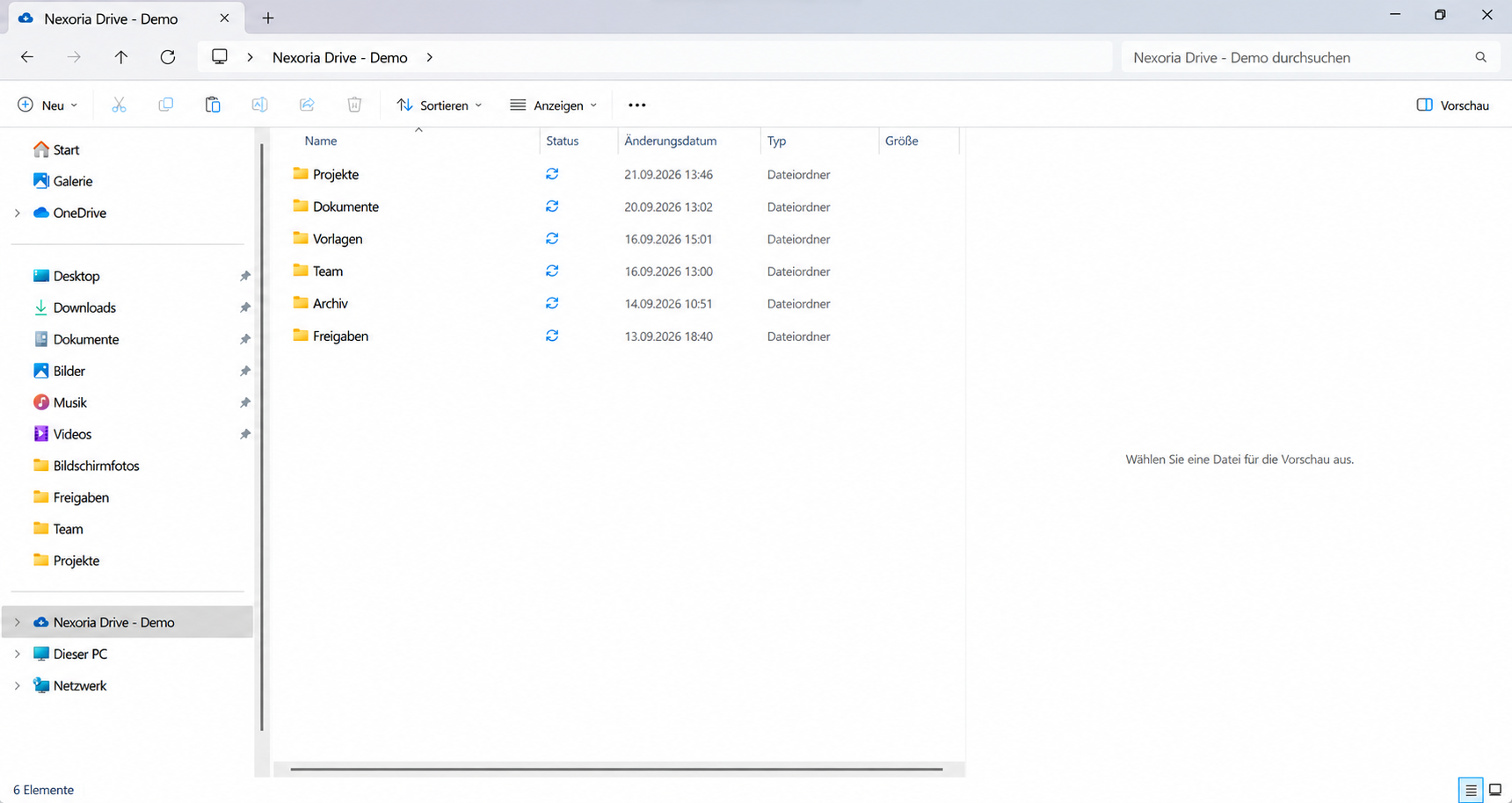
Nexoria Drive als Laufwerk im Windows-Explorer: Ordner, Dateien und Dateivorschau in einer Ansicht.

Nexoria Drive als Laufwerk im Windows-Explorer: Ordner, Dateien und Dateivorschau in einer Ansicht.

Ansicht vergrößern

Dokumentensuche · Quellen

Den Treffer sehen.
Die Quelle gleich dazu.

  • Jedes Ergebnis verweist auf das zugehörige Dokument.
  • Tabellen, Bilder und Formatierung in der Vorschau ansehen.
  • Im eigenen Suchfenster oder innerhalb von Nex suchen.
Alle Funktionen ansehen

Dokumentensuche · Wissensräume

Der richtige Bestand.
Für das richtige Team.

  • Jeder Workspace besitzt eine getrennte Wissensbasis.
  • Die Suche berücksichtigt die freigegebenen Inhalte.
  • Dateien, Wissensindex und semantische Suche laufen in Deutschland.
Datenweg der Dokumentensuche

Wie Treffer mit Quelle entstehen

Welche Verarbeitung dabei wo stattfindet, zeigt der Datenweg der Dokumentensuche.

  1. Schritt 1

    Bestand aufbereiten

    Die freigegebenen Inhalte aus Nexoria Drive und aus eingerichteten Anbindungen werden in Abschnitte zerlegt und in Einbettungen überführt. Diese Berechnung läuft auf Servern in Deutschland, mit Modellen, die Nexoria dort selbst betreibt; die Dokumente verlassen die Umgebung dafür nicht.

  2. Schritt 2

    Frage stellen

    Gesucht wird in natürlicher Sprache, im eigenen Suchfenster oder im KI-Chat. Eine Suchsyntax ist nicht nötig, ebenso wenig die Kenntnis der Ordnerstruktur.

  3. Schritt 3

    Inhalte abgleichen

    Die Anfrage wird mit dem erschlossenen Inhalt des freigegebenen Bestands abgeglichen. Prüfen Sie die Treffer anhand Ihrer eigenen Testfragen und Quelldokumente.

  4. Schritt 4

    Ergebnis mit Quelle zeigen

    Die Treffer erscheinen mit dem jeweiligen Quelldokument und einer Vorschau des Fundorts. Im KI-Chat wird auf derselben Grundlage eine ausformulierte Antwort erzeugt, die die verwendeten Dokumente nennt.

Nexoria Dokumentensuche · Ablauf
01von 4 Schritten
  1. 1Bestand aufbereitenDieser Schritt ist geöffnet
  2. 2Frage stellen
  3. 3Inhalte abgleichen
  4. 4Ergebnis mit Quelle zeigen
Erklärgrafik · Ablauf passend zum ausgewählten Schritt

Nexoria Dokumentensuche im Detail

Alles, was Sie wissen möchten.

Die Dokumentensuche ist die Enterprise Search der Nexoria-Plattform. Sie durchsucht die freigegebenen Inhalte eines Workspaces nach Bedeutung statt nach Zeichenketten, ein Dokument kann also auch dann erscheinen, wenn das eingegebene Wort darin gar nicht vorkommt. Zu jedem Ergebnis nennt die Suche das Quelldokument. Sie steht im KI-Chat und als eigenes Suchfenster bereit und verbraucht keine KI-Tokens.

Definition

Was die Dokumentensuche ist

Die Dokumentensuche durchsucht die Inhalte eines Workspaces semantisch, im KI-Chat und in einem eigenen Suchfenster, und nennt zu jedem Ergebnis die Quelle. Sie ist die Enterprise Search der Nexoria-Plattform; was der Begriff allgemein bedeutet, erklärt das Glossar: Was ist Enterprise Search?

Die Suche ist damit die Schicht zwischen Ablage und Antwort: Der Bestand kommt aus Nexoria Drive und aus eingerichteten Anbindungen, und auf demselben Index arbeitet auch Nex, wenn er eine Frage beantwortet. Wer nur ein Dokument sucht, nimmt das Suchfenster. Wer eine ausformulierte Antwort braucht, fragt im Chat. Die Grundlage ist beide Male dieselbe.

Nexoria Drive, die Dokumentensuche und der KI-Assistent Nex bilden den Kern der Nexoria-Plattform. Welche Bausteine darauf aufbauen, zeigt die Bausteinübersicht.

Ihr Arbeitsalltag

Passende Inhalte schneller finden

Bei der Suche in Unternehmen können unterschiedliche Formulierungen zum Hindernis werden. Im Vertrag steht Kündigungsfrist, gesucht wird nach Ausstiegsklausel. Im Protokoll steht Lieferverzögerung, gesucht wird nach Terminverschiebung. Eine reine Stichwortsuche ohne passende Sprachverarbeitung oder Synonyme kann solche Stellen übersehen. Zusätzlich muss das Dokument überhaupt zum indexierten und freigegebenen Suchbestand gehören.

Quellenangabe und Dokumentvorschau verbinden den Suchtreffer mit der passenden Stelle. So kann Ihr Team Ergebnisse direkt im Original nachvollziehen und mit dem gefundenen Wissen weiterarbeiten. Das erleichtert auch neuen Mitarbeitenden den Einstieg in gewachsene Dokumentenbestände.

Abgrenzung

Dateisuche im Explorer oder Dokumentensuche?

Beide Suchen haben ihren Platz, sie setzen aber an unterschiedlichen Stellen an.

Die Dateisuche von Windows erschließt laut Microsoft Dateien über die Taskleiste und den Explorer. Im Explorer wählen Sie zum Beispiel ein Laufwerk oder einen Ordner; je nach Konto und Einstellungen erscheinen auch Cloud-Dateien. Der lokale Suchindex erfasst im klassischen Modus standardmäßig Dokumente, Bilder, Musik und Desktop. Welche Dateiinhalte indexiert werden, hängt von Dateityp und Einstellungen ab. Auf Copilot+-PCs ergänzt semantische Indizierung die herkömmliche Suche.

Die Dokumentensuche von Nexoria durchsucht den freigegebenen, indexierten Bestand eines Workspaces, also das Wissen, das Ihr Team gemeinsam nutzt. Sie findet Inhalte nach ihrer Bedeutung und nennt zu jedem Treffer das Quelldokument mit einer Vorschau des Fundorts und sucht nur im Workspace, dem sie zugeordnet ist. Auf derselben Grundlage beantwortet Nex Fragen mit Quellenangabe.

Den vertrauten Weg über den Explorer behalten Sie dabei: Unter Windows fügt sich Nexoria Drive als Laufwerk in den Explorer ein. Freigegebene Inhalte werden indexiert und stehen danach in der Dokumentensuche bereit.

  • Sie kennen Dateinamen oder Ablageort und suchen auf Ihrem eigenen Gerät: Die Dateisuche von Windows führt Sie dorthin.
  • Sie kennen den Inhalt, aber nicht den Dateinamen, oder suchen im gemeinsamen Bestand Ihres Teams: Die Dokumentensuche findet die passende Stelle und nennt die Quelle.
Nexoria Drive als Laufwerk im Windows-Explorer mit Ordnern, Dateien und Dateivorschau.
Nexoria Drive als Laufwerk im Windows-Explorer: Ordner, Dateien und Dateivorschau in einer Ansicht.

Kernaussage

Nach Bedeutung und nach Stichwort suchen

Eine Volltextsuche gleicht Suchbegriffe mit den indexierten Wörtern eines Dokuments ab; je nach System werden dabei Wortformen normalisiert oder hinterlegte Synonyme berücksichtigt. Eine semantische Dokumentensuche überführt Textabschnitte und Anfrage in Einbettungen, also numerische Darstellungen, in denen Nähe für inhaltliche Ähnlichkeit steht, und vergleicht so ihre Bedeutung. Eine Frage nach der Ausstiegsklausel kann dadurch einen Absatz zur Kündigungsfrist auffindbar machen. Wie das Verfahren im Einzelnen arbeitet und wo seine Grenzen liegen, erklärt das Glossar.

Mit typischen Suchfragen starten

Nutzen Sie für Ihren Pilot sowohl inhaltliche Fragen als auch genaue Kennungen, etwa Aktenzeichen, Rechnungsnummern oder Artikelcodes. So testen Sie die Dokumentensuche an den Aufgaben, die in Ihrem Unternehmen täglich vorkommen. Kontrollieren Sie die Treffer anhand der Quelldokumente.

Die Quellenangabe gehört dazu

Die Quellenanzeige macht semantische Treffer nachvollziehbar: Zu jedem Ergebnis sehen Sie das Quelldokument, mit Vorschau des Fundorts samt Tabellen, Bildern und Formatierung. So prüfen Sie jeden Treffer direkt im Dokument. Wie gut die Suche Ihre eigenen Unterlagen trifft, zeigen die Prüfaufgaben weiter unten.

Quellen und Zugriff

Systemübergreifende Dokumentensuche: welcher Bestand wird durchsucht?

Für die Nexoria Dokumentensuche zählt der indexierte, freigegebene Bestand in Nexoria Drive und in eingerichteten Anbindungen. Dateien aus SharePoint, einem E-Mail-Postfach oder einem Netzlaufwerk, etwa auf einem Fileserver (Dateiserver), übernehmen Sie in diesen Bestand, damit die Suche sie findet. SharePoint, OneDrive und Google Drive lassen sich auf Anfrage außerdem als Wissensquellen anbinden. Die Anbindung richten wir abhängig von Umgebung und Berechtigungen ein. Ebenso prüfen wir auf Anfrage die Anbindung weiterer Speicher, CRM-, ERP- und eigener Systeme. Umfang, Aktualisierung und Berechtigungen werden je Anbindung festgelegt. Wie eine Anbindung abläuft, beschreibt die Seite Anbindungen an SharePoint, OneDrive und Google Drive. Für einen gewachsenen Fileserver beantwortet die Fileserver-Frage in den häufigen Fragen den Weg im Einzelnen.

Gescannte Unterlagen und Aufnahmen macht der Baustein Audio und Texterkennung durchsuchbar; die erkannten Inhalte gehen in denselben Index. Wer welche Treffer sieht, regeln Workspaces: Die Dokumentensuche sucht ausschließlich im Bestand des Workspaces, dem sie zugeordnet ist.

Beginnen Sie mit einem abgegrenzten Vorgang, etwa einem Projekt oder einem Vertragsbestand, und klären Sie vor der Übernahme drei Punkte:

  • Welche freigegebenen Unterlagen gehören dazu? Halten Sie Herkunft, maßgeblichen Dokumentstand und fehlende Unterlagen fest. Prüfen Sie die Indexierung mit Ihren tatsächlichen Dateien.
  • Wer darf diese Inhalte sehen? Ordnen Sie den Testbestand passenden Workspaces zu und prüfen Sie Treffer und Quellen mit unterschiedlichen Testkonten.
  • Wo werden die Originale weiter gepflegt? Legen Sie fest, wer Änderungen in den Suchbestand übernimmt, damit Antworten nicht auf veralteten Kopien beruhen.

Den Umgang mit Bibliotheken, Metadaten und Rechten vor einem Wechsel beschreibt der SharePoint-Vergleich. Die folgenden Prüfaufgaben setzen einen bereits ausgewählten und freigegebenen Testbestand voraus.

Praxisprüfung

Dokumentensuche prüfen: vier Fragen für Ihren eigenen Bestand

Prüfen Sie Inhalt, Dokumentstand und Zugriff mit einem kleinen freigegebenen Testbestand. Die folgende Tabelle enthält vier Prüfaufgaben für Ihren eigenen Test.

Prüfaufgaben für die Dokumentensuche mit eigenen Unterlagen
PrüfaufgabeWoran Sie das Ergebnis beurteilen
Gleicher Inhalt, andere FormulierungFragen Sie „Wann können wir den Vertrag beenden?“, obwohl das Dokument von einer „Kündigungsfrist“ spricht. Der passende Abschnitt sollte auffindbar sein; vergleichen Sie die Aussage mit dem Original.
Eine genaue KennungSuchen Sie nach einer eindeutigen Vertrags- oder Rechnungsnummer aus Ihrem Testbestand. Prüfen Sie, ob der Treffer tatsächlich zu dieser Kennung gehört.
Eine Information fehltFragen Sie nach einem Datum oder Betrag, der in keiner freigegebenen Quelle steht. Eine Antwort darf diese fehlende Angabe nicht als belegte Tatsache ausgeben.
Gleiche Frage, anderer ZugriffWiederholen Sie die Vertragsfrage mit einem zweiten Testkonto ohne Zugriff auf den betreffenden Workspace. Prüfen Sie Suchtreffer, Vorschau und Chatantwort auf unzulässige Inhalte.

Halten Sie zu jeder Aufgabe Frage, erwartete Quelle, tatsächliches Ergebnis und verwendeten Dokumentstand fest. Ein passender Treffer ist hilfreich; für wichtige Entscheidungen muss die Quelle die konkrete Aussage auch tragen. KI-Antworten können Fehler enthalten.

Das Prüfprotokoll mit 20 Testfällen enthält Vorlagen für Quellentreue (Fall 10), Berechtigung (Fall 16) und Rechteentzug (Fall 17). Vergleichen Sie bei Fall 16 dieselbe Frage mit zwei Testkonten: einem mit Zugriff auf den Workspace und einem ohne. Dokumentieren Sie Suchtreffer, Vorschau und Chatantwort getrennt. Halten Sie bei Fall 17 auch den Beobachtungszeitpunkt nach dem Rechteentzug fest.

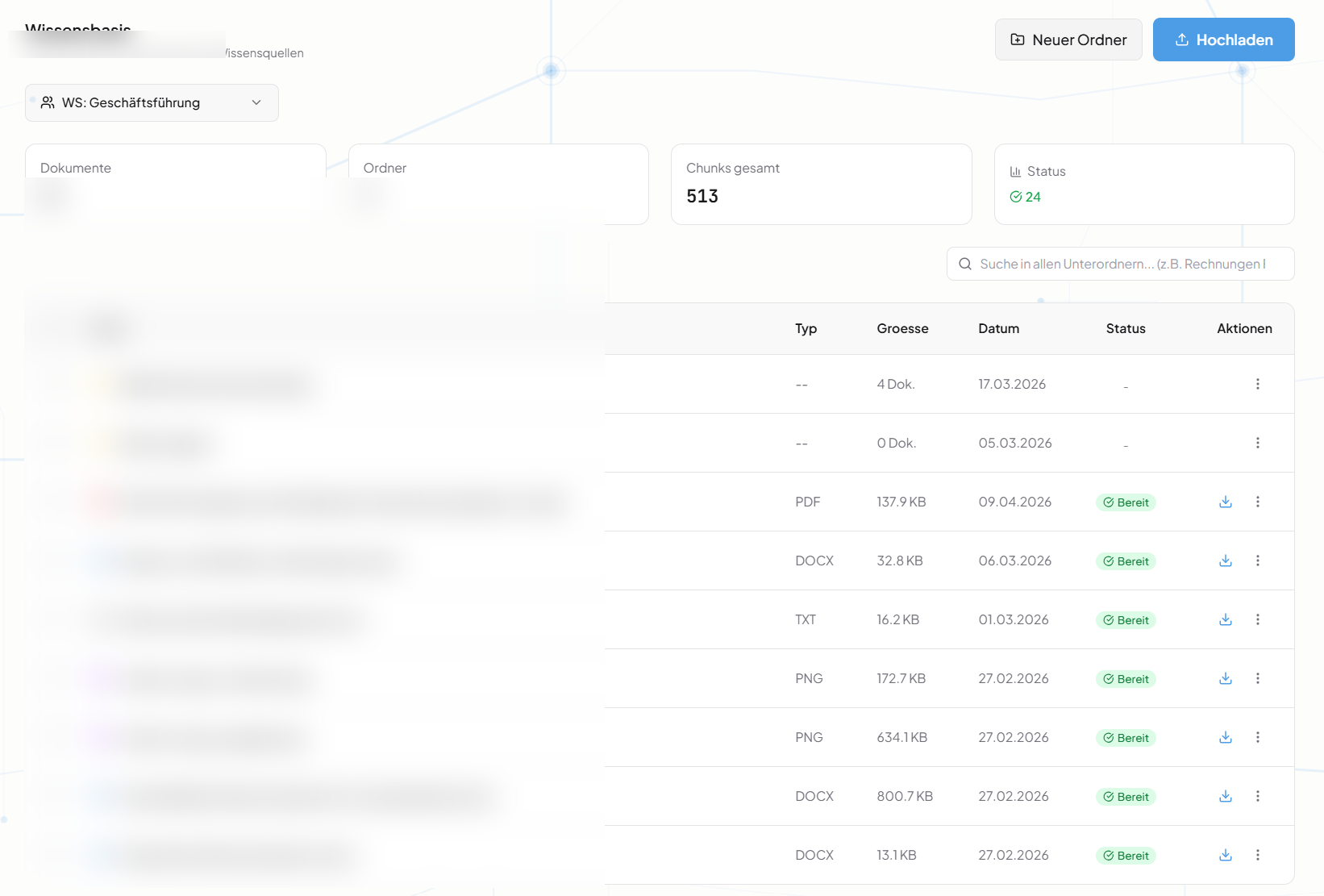
Wissensbasis eines Workspaces mit Dokumentstatus und unkenntlich gemachten Datei- und Ordnernamen.
Produktansicht einer Workspace-Wissensbasis; Datei- und Ordnernamen sind unkenntlich gemacht.

Der Leitfaden zur Einführung einer KI-Wissenssuche führt diese Prüfung zu einem Pilot zusammen. Wie das Finden nach Inhalt im Ablagealltag aussieht, zeigt das Beispiel: die Kündigungsfrist finden, ohne den Dateinamen zu kennen. Für einen Test mit Ihren eigenen Unterlagen vereinbaren Sie einen Termin.

Produktdaten

Die Dokumentensuche im Steckbrief

Produktsteckbrief

Dokumentensuche

Die Dokumentensuche durchsucht die Inhalte eines Workspaces semantisch, im KI-Chat und in einem eigenen Suchfenster, und nennt zu jedem Ergebnis die Quelle.

Kategorie
Enterprise Search und semantische Dokumentensuche
Problem
Macht freigegebene Inhalte des jeweiligen Workspaces über ihren Inhalt auffindbar.
Zielgruppe
Unternehmen, das Angebot richtet sich an Unternehmer im Sinne des § 14 BGB.
Kernfunktionen
  • Semantische Suche über den freigegebenen Bestand des jeweiligen Workspaces
  • Suche im KI-Chat mit Nex und in einem eigenen Suchfenster
  • Automatische Quellenangabe bei jeder Antwort
  • Dokumentensuche ohne Verbrauch von KI-Tokens
Eingabe
Suchanfragen in natürlicher Sprache
Ausgabe
Treffer mit Quellenangabe und Dokumentvorschau, mit Tabellen, Bildern und Formatierung
Integration in Nexoria
Im Basisprodukt enthalten, arbeitet auf dem Index aus Nexoria Drive und eingerichteten Anbindungen und ist auch im KI-Chat verfügbar.
Datenschutz
Jeder Workspace hat eine eigene Wissensbasis, Mandantentrennung auf Datenbank- und Vektorspeicher-Ebene. Embeddings und semantische Suche laufen auf Servern in Deutschland, mit Modellen, die Nexoria dort selbst betreibt.
Hosting
Dokument-Embeddings und semantische Suche laufen auf Servern in Deutschland, mit Modellen, die Nexoria dort selbst betreibt.
Status
Funktion verfügbar. Registrierung und Online-Kauf der Tarife Base und Pro sind seit dem 15.09.2026 verfügbar.

Voraussetzungen

Voraussetzungen für die Dokumentensuche

  • Die Suche arbeitet auf den indexierten Inhalten in Nexoria Drive und in eingerichteten Anbindungen.
  • Der Zuschnitt der Workspaces entscheidet, welcher Bestand für wen durchsuchbar ist.
  • Gescannte Unterlagen und Aufnahmen macht der Baustein Audio und Texterkennung durchsuchbar.
  • Der Aufwand für die Erstindexierung eines vorhandenen Bestands hängt von dessen Größe ab und wird bei der Einrichtung individuell berechnet.
  • Das Angebot richtet sich an Unternehmer im Sinne des § 14 BGB, alle Preise sind Nettopreise.

Beleg

Ist das Token-Kontingent aufgebraucht, lässt sich nicht mehr an die KI schreiben. Die Dokumentensuche läuft weiter und verbraucht keine Tokens.

Fundstelle: Preise. Geprüft am .

Die aktuellen Tarife finden Sie unter Preise.

Verarbeitung

Datenweg der Dokumentensuche

Die Tabelle zeigt Schritt für Schritt, wo die Dokumentensuche welche Daten verarbeitet.

Datenweg der Dokumentensuche nach Verarbeitungsschritt. Stand .
VerarbeitungsschrittWas geschieht und woFundstelle
Ablage und WissensindexDateien und Wissensindex liegen auf Servern in Deutschland, dort läuft auch die Suche.Datenschutzerklärung
geprüft am
Texterkennung und TranskriptionTexterkennung (OCR) erschließt Scans und Bilder, Transkription erschließt Audiodateien. Die erkannten Inhalte werden indexiert und stehen für die Suche bereit.Datenschutzerklärung
geprüft am
Einbettungen der DokumenteDokument-Embeddings und semantische Suche laufen auf Servern in Deutschland, mit Modellen, die Nexoria dort selbst betreibt.Datenschutzerklärung
geprüft am
Suchanfrage und TrefferlisteFür die Suche arbeiten Modelle, die Nexoria auf Servern in Deutschland selbst betreibt: für Einbettungen, Sucherweiterung und Relevanzbewertung. Die Suche verbraucht keine KI-Tokens.Datenschutzerklärung
geprüft am
Rechte bei der SucheWorkspace-Freigaben legen fest, welche Inhalte Personen und zugeordnete Chatbots für die Suche nutzen.Workspaces
geprüft am
Trennung der WissensbasenStrikte Datenisolierung pro Mandant auf Datenbank- und Vektorspeicher-Ebene, Rollenmodell mit Admin, Mitglied und Betrachter, serverseitige Berechtigungsprüfung auf jedem API-Endpunkt.Verzeichnis der Verarbeitungstätigkeiten
geprüft am
Ausformulierte Antwort im KI-ChatNex nutzt für die Antwortgenerierung standardmäßig Mistral AI; Mistral AI erhält dafür die Anfrage und relevante Kontextausschnitte aus der Wissensbasis.Datenschutzerklärung
geprüft am
Optional angebundene externe KIChatGPT (OpenAI), Claude (Anthropic), Gemini (Google) und Langdock lassen sich optional an Nexoria anbinden; Nexoria funktioniert auch ohne diese Anbindungen. Bei einer Anbindung werden freigegebene Inhalte an den jeweiligen Anbieter übermittelt; maßgeblich sind dessen Bedingungen, Verarbeitungsorte und Einstellungen.Datenschutzerklärung
geprüft am

Auch technische Fehlerüberwachung und aktivierte Zusatzdienste wie Nexoria Mail, Nexoria Meet oder der VoiceBot haben eigene Datenwege; die beteiligten Dienstleister nennt das Verzeichnis der Verarbeitungstätigkeiten. Verarbeitungsorte und Schutzmaßnahmen für die gesamte Plattform beschreibt die Seite Sicherheit und Datenschutz.

Funktionen

Funktionen der Dokumentensuche

  • Semantische Suche über den freigegebenen Bestand des Workspaces, in natürlicher Sprache.
  • Quellenangabe zu jedem Ergebnis, mit dem Dokument, aus dem es stammt.
  • Dokumentvorschau im Suchergebnis, mit Tabellen, Bildern und Formatierung, ohne Download.
  • Zwei Zugänge: eigenes Suchfenster außerhalb des Chats und Suche innerhalb von Nex.
  • Suchbestand aus Nexoria Drive und aus eingerichteten Anbindungen.
  • Gescannte Unterlagen und Aufnahmen durchsuchbar über Texterkennung und Transkription.
  • Getrennte Wissensbasis je Workspace, auf Datenbank- und auf Vektorspeicher-Ebene.
  • Kein Verbrauch von KI-Tokens, damit auch bei ausgeschöpftem Kontingent verfügbar.

Wo dieser Baustein im Gesamtbild steht, zeigt die Bausteinübersicht.

Vergleich

Dokumentensuche und klassische Suche im Vergleich

Gegenübergestellt wird das Verfahren, nicht ein bestimmtes Produkt: eine Volltextsuche über einer Dateiablage gegenüber der Nexoria Dokumentensuche.

Volltextsuche und Nexoria Dokumentensuche. Stand .
MerkmalVolltextsucheNexoria DokumentensucheFundstelle
Grundlage des TreffersAbgleich indexierter Wörter, je nach System mit sprachlicher NormalisierungÄhnlichkeit der BedeutungProdukt und Funktionen
geprüft am
Anderes Wort für dieselbe SacheAbhängig von Sprachverarbeitung und SynonymwörterbüchernKann über inhaltliche Ähnlichkeit gefunden werdenProdukt und Funktionen
geprüft am
Aktenzeichen und NummernGenaue Kennungen als Suchbegriffe; Verarbeitung im jeweiligen Suchindex prüfenAuffindbarkeit genauer Kennungen anhand eigener Dokumente prüfenProdukt und Funktionen
geprüft am
Form des ErgebnissesTrefferliste; die Darstellung von Fundstellen hängt vom jeweiligen Produkt abTreffer mit Quelldokument und Vorschau des FundortsProdukt und Funktionen
geprüft am
Weg zur ausformulierten AntwortEine ausformulierte Antwort erfordert eine zusätzliche FunktionDieselbe Grundlage im KI-Chat, Nex antwortet mit QuellenangabeProdukt und Funktionen
geprüft am
Ort der VerarbeitungJe Anbieter unterschiedlichEinbettungen und Suche auf Servern in DeutschlandDatenschutzerklärung
geprüft am

Weiterlesen

Weiterlesen

Quellen zur Einordnung

Stand

  1. Dictionaries, PostgreSQL 18 Documentation. PostgreSQL Global Development Group, 2026. https://www.postgresql.org/docs/18/textsearch-dictionaries.html Abgerufen am .Wörterbücher einer Volltextsuche entfernen Stoppwörter, normalisieren Wortformen und können Synonyme einbeziehen.
  2. Suchen von Dateien und Apps in Windows. Microsoft Support, 2026. https://support.microsoft.com/de-de/windows/experience/storage-filemanagement/find-your-files-and-apps-in-windows Abgerufen am .Suche über Taskleiste oder Explorer, Auswahl von Laufwerk oder Ordner; semantische Indizierung auf Copilot+-PCs.
  3. Suchindizierung in Windows. Microsoft Support, 2026. https://support.microsoft.com/de-de/windows/experience/performance-optimization/search-indexing-in-windows Abgerufen am .Index von Dateien und Eigenschaften auf dem Gerät; klassische Standardordner sowie Auswahl der Inhaltsindizierung nach Dateityp und Einstellung.

Die Quellen belegen die Beschreibung der Volltextsuche und der Dateisuche von Windows. Angaben Dritter können sich ändern. Stand aller Abrufe: .

Stand

FAQ

Häufige Fragen zur Dokumentensuche

Was ist der Unterschied zwischen semantischer Suche und Volltextsuche?

Volltextsuche gleicht Suchbegriffe mit indexierten Wörtern ab. Je nach System berücksichtigt sie auch Wortformen oder hinterlegte Synonyme. Semantische Suche ergänzt dies um inhaltliche Ähnlichkeit und kann so anders formulierte Textstellen finden. Nexoria bietet eine semantische Suche im freigegebenen Bestand. Prüfen Sie genaue Kennungen und inhaltliche Fragen an eigenen Testfällen. Zu jedem Treffer sehen Sie das Quelldokument mit einer Vorschau des Fundorts.

Was bedeutet Quellenangabe genau?

Zu jedem Ergebnis wird das Dokument ausgewiesen, aus dem es stammt, samt Vorschau des Fundorts mit Tabellen, Bildern und Formatierung. Damit lässt sich eine Aussage im Unternehmen nachprüfen, statt sie glauben zu müssen.

Wo läuft die Suche, im Chat oder separat?

Beides. Die Dokumentensuche steht im KI-Chat zur Verfügung, wo sie die Grundlage für Antworten von Nex bildet, und zusätzlich als eigenes Suchfenster außerhalb des Chats, wenn jemand nur nach einem Dokument sucht und keine ausformulierte Antwort braucht.

Wie gelangen Dateien aus SharePoint, E-Mail-Postfächern und Netzlaufwerken in die Suche?

Die Dokumentensuche durchsucht den indexierten, freigegebenen Bestand des jeweiligen Workspaces in Nexoria Drive und in eingerichteten Anbindungen. Dateien aus SharePoint, einem E-Mail-Postfach oder einem Netzlaufwerk übernehmen Sie in diesen Bestand, damit die Suche sie findet. SharePoint, OneDrive und Google Drive lassen sich auf Anfrage außerdem als Wissensquellen anbinden; die Anbindung richten wir abhängig von Umgebung und Berechtigungen ein. Auswahl, Übernahme und Aktualisierung der Inhalte sowie die Freigabe über Workspaces legen Sie bei der Einführung fest.

Wir haben einen gewachsenen Fileserver, auf dem die Suche nichts findet. Hilft Nexoria?

Ja, indem Sie die Unterlagen, die durchsuchbar werden sollen, in Nexoria Drive übernehmen. Unter Windows fügt sich Nexoria Drive als Laufwerk in den Explorer ein, Sie arbeiten also weiter in der vertrauten Explorer-Ansicht. Freigegebene Inhalte werden indexiert; danach suchen Sie in natürlicher Sprache nach Inhalt, ohne die Ordnerstruktur des alten Dateiservers kennen zu müssen, und sehen zu jedem Treffer die Quelle. Welche Unterlagen übernommen werden, welcher Stand gilt und wer was sieht, legen Sie bei der Einführung fest. Die Anbindung weiterer Speicher prüfen wir auf Anfrage, abhängig von Umgebung und Berechtigungen. Die Einrichtung erfolgt individuell nach Aufwand, abhängig von der zu indexierenden Datenmenge. Soll der Bestand auf dem Server bleiben und dort durchsucht werden, gibt die Übersicht „Welche Arten von Enterprise-Search-Lösungen es gibt“ Orientierung. Ob sich eine Neuordnung trotzdem lohnt, etwa wegen der Zugriffsrechte, beantwortet der Abschnitt „Gewachsene Ordnerstruktur: neu sortieren oder durchsuchbar machen?“

Ist die Dokumentensuche ein Dokumentenmanagementsystem?

Die Dokumentensuche ist auf das Finden und Nutzen Ihres Firmenwissens spezialisiert: Sie macht freigegebene Inhalte auffindbar und nennt zu jedem Treffer die Quelle. Sie lässt sich mit einem DMS für Archivierung und dokumentenbezogene Abläufe kombinieren. Welches Werkzeug welche Aufgabe übernimmt, zeigt die Übersicht „Enterprise Search, DMS oder Wiki: was wofür?“

Verbraucht die Suche KI-Tokens?

Die Dokumentensuche verbraucht keine KI-Tokens und bleibt auch bei ausgeschöpftem Kontingent für den KI-Chat verfügbar. So haben Sie weiterhin Zugriff auf Ihr Firmenwissen.

Werden auch gescannte Unterlagen und Aufnahmen durchsuchbar?

Dafür gibt es den Baustein Audio und Texterkennung. Er transkribiert Aufnahmen und erkennt Text in Scans und Bildern, das Ergebnis wird indexiert und ist danach über die Dokumentensuche auffindbar.

Sieht jeder Mitarbeiter alle Treffer?

Nein. Gesucht wird im Bestand des jeweiligen Workspaces. Jeder Workspace hat eine eigene Wissensbasis, die Trennung greift auf Datenbank- und auf Vektorspeicher-Ebene. Was ein Workspace nicht freigibt, erscheint auch nicht als Treffer.

Kontakt

Ihr nächster Schritt

Prüfen Sie die Dokumentensuche mit Ihren eigenen Unterlagen. Im Gespräch schauen wir uns typische Fragen aus Ihrem Alltag an und die Dokumente, in denen die Antworten stehen. Umfang und Einrichtung stimmen wir anhand Ihres Bestands gemeinsam mit Ihnen ab.