





Excel-Alternative für Unternehmen: Nexoria Calc
Nexoria Calc ist eine Tabellenkalkulation auf LibreOffice-Basis. Sie bearbeiten XLSX-Dateien mit Formeln, Diagrammen und Pivot-Tabellen. Ob Calc zu Ihrem Unternehmen passt, entscheidet sich an Ihren tatsächlichen Arbeitsmappen: Stimmen Ergebnisse, Datenabrufe und der Austausch mit anderen Beteiligten auch nach dem Wechsel?
Nexoria für Excel-Alternative
Excel-Alternative: Das bringt es Ihrem Team.
SO SIEHT DAS IM ALLTAG AUS
Rechnen Sie mit Ihren bestehenden Arbeitsmappen weiter.
Calc öffnet und speichert XLSX-Dateien und unterstützt Formeln über mehrere Tabellenblätter. Nutzen Sie Diagramme, Pivot-Tabellen und bedingte Formatierung für Ihre eigenen Daten.
- XLSX
- Zellbezüge
- Pivot-Tabellen
- Diagramme
Prüfen Sie die Rechenwege Ihrer eigenen Mappe.
Vergleichen Sie Ergebniszellen, Rundungen und Zellbezüge mit vorher festgelegten Soll-Werten. Dokumentieren Sie Abweichungen vor einer Umstellung.
- Formeln
- Soll-Werte
- Ergebnisprüfung
Prüfen Sie mehr als das sichtbare Tabellenblatt.
Notieren Sie benötigte Makros, Add-ins und externe Datenverbindungen. Einen Test Ihrer maßgeblichen Arbeitsmappen können Sie vor dem Umstieg mit uns abstimmen.
- VBA
- Add-ins
- Datenverbindungen
- Testmappe
Das ist Nexoria
Nexoria Calc: Zahlen auswerten
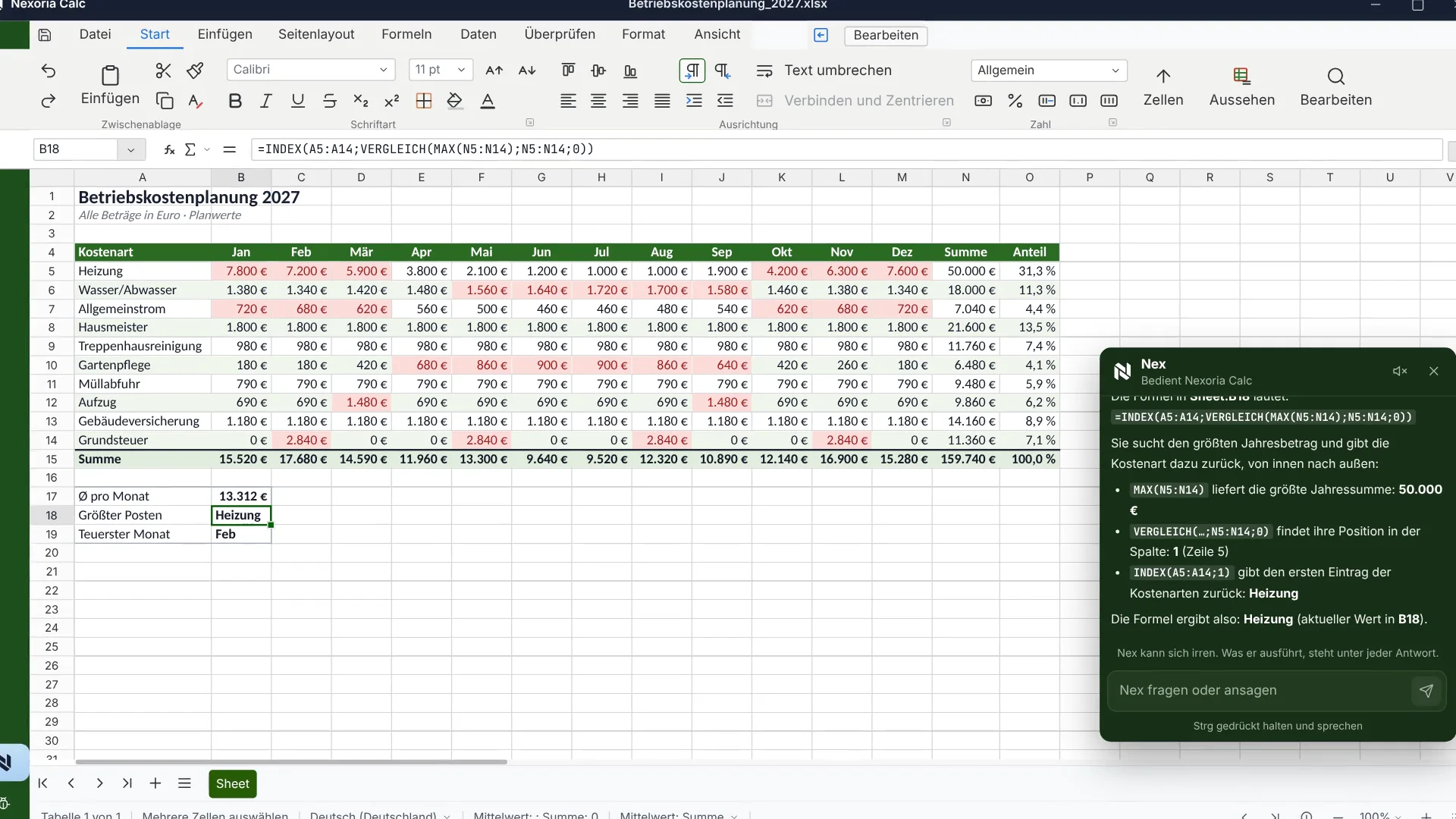
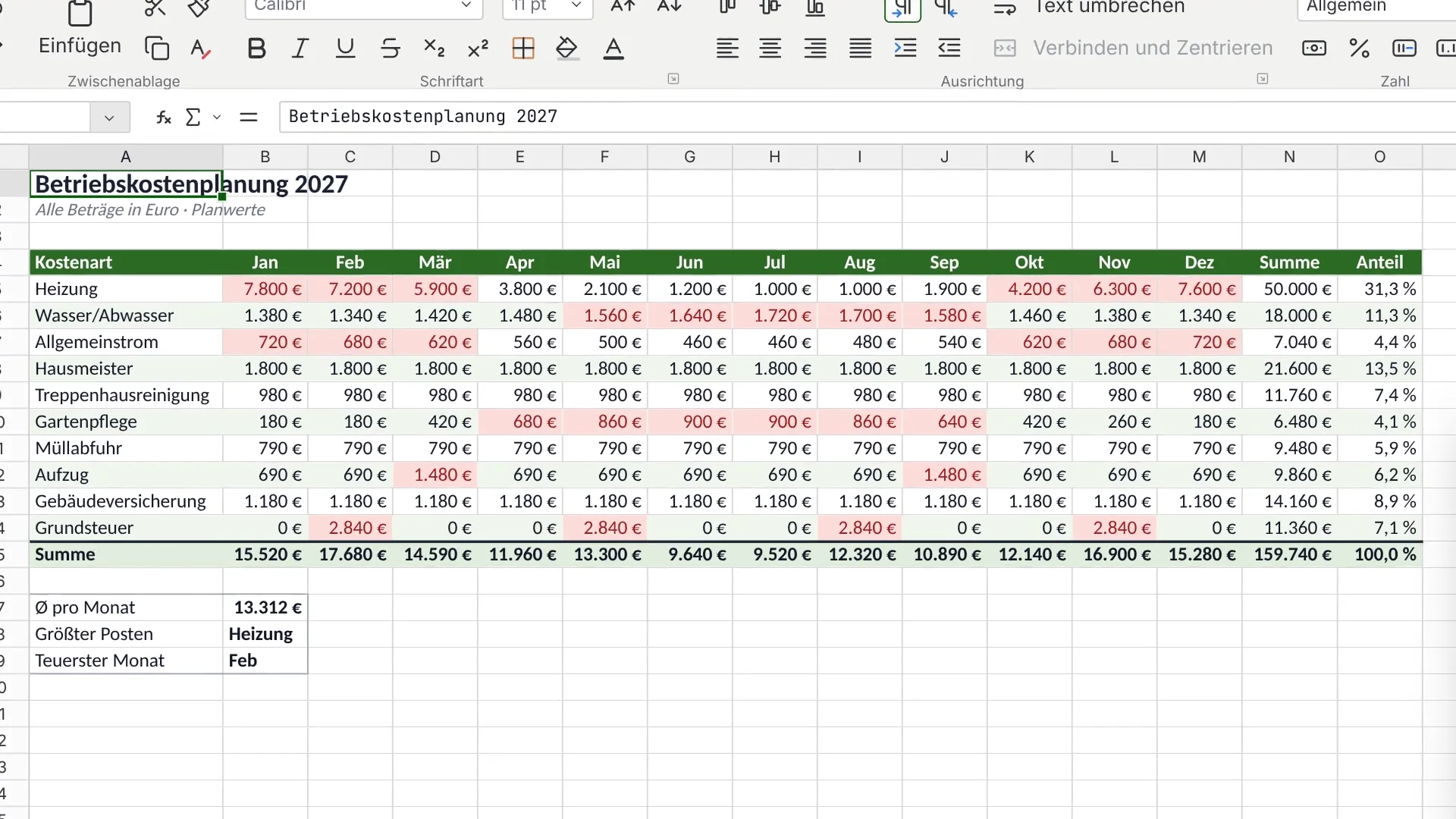
Eine Betriebskostenplanung in Nexoria Calc mit Monatswerten, Summen und Anteilen. Szene aus dem Erklärfilm mit nachgestellter Oberfläche und fiktiven Beispieldaten.
Welche Excel-Alternative passt zu Ihrem Unternehmen?
Für Tabellen innerhalb einer anderen Online-Suite hilft Google Workspace mit Gemini im Vergleich. Möglichkeiten einer selbst betriebenen Suite ordnet Quelloffene Suiten selbst betreiben: Nextcloud-Vergleich ein. Hier geht es um den konkreten Mappentest mit Calc.
Lernen Sie Nexoria Calc in einer Demo kennen: XLSX-Dateien bearbeiten, mit Formeln arbeiten und Auswertungen mit Diagrammen und Pivot-Tabellen erstellen. Wir zeigen Ihnen Calc und besprechen, wie es Ihre Tabellenarbeit unterstützt.
Calc gehört zu Nexoria Base: 29 Euro pro Nutzer und Monat zuzüglich Mehrwertsteuer bei monatlicher Abrechnung. Einrichtung und Anpassungen stimmen wir anhand Ihres Ablaufs individuell ab.
Redaktionell aktualisiert am
Ist die Excel-Alternative kostenlos und gewerblich nutzbar?
Calc ist Teil der kostenpflichtigen Nexoria-Unternehmensplattform und für die Arbeit im Unternehmen vorgesehen. Base kostet netto 29 Euro je Nutzer und Monat. Pro kostet netto 299 Euro monatlich für fünf Nutzer; jeder weitere Nutzer kostet in diesem Paket 20 Euro monatlich. Calc ist im Plattformpreis enthalten. Sehen Sie sich die Preise an.
Der Umfang von Calc im Überblick
Calc öffnet und speichert XLSX-Dateien. Formeln, Bezüge über mehrere Tabellenblätter, Diagramme und Pivot-Auswertungen gehören zum beschriebenen Umfang. Einzelheiten zeigt Nexoria Calc im Einzelnen. Prüfen Sie die für Ihr Team wichtigen Funktionen mit einer repräsentativen Arbeitsmappe.
Erfassen Sie VBA-Makros, Add-ins, Datenquellen, Power Query und Power Pivot gesondert. Planen Sie für diese Abläufe einen Funktionstest und gegebenenfalls Anpassungen ein. Legen Sie auch für gewünschte KI-Unterstützung konkrete Aufgaben und Prüfergebnisse fest.
Excel und Calc im direkten Vergleich
| Prüfpunkt | Bisheriger Excel-Ablauf | Test in Calc |
|---|---|---|
| Formeln | Erwartete Ergebnisse und verwendete Funktionen festhalten | Gleiche Eingaben, Ergebniszellen und Rundungen vergleichen |
| Pivot und Diagramme | Quellbereiche, Filter und Aktualisierung dokumentieren | Auswertung nach geänderten Daten erneut prüfen |
| Makros und Add-ins | Benötigte Erweiterungen und automatisierte Schritte erfassen | Ausführung und Ergebnisse jedes benötigten Ablaufs prüfen |
| Datenquellen | Abfragen, Berechtigungen und Aktualisierungsschritte erfassen | Power Query und Power Pivot als eigene Migrationsaufgaben prüfen |
| Austausch | Originalmappe als unveränderte Referenz behalten | Bearbeitete Kopie speichern und erneut in Excel prüfen |
Ihr Protokoll für den Mappentest
Die Vergleichstabelle nennt die Prüfpunkte. Diese Vorlage hält Ihre tatsächlichen Ergebnisse fest. Arbeiten Sie mit einer freigegebenen Kopie und notieren Sie Dateistand, Testdatum sowie die verwendeten Excel- und Calc-Versionen in Ihrer eigenen Dokumentation.
| Prüfung | Erwartetes Ergebnis | Beobachtung / offene Aufgabe |
|---|---|---|
| Ergebniszellen und Rundungen | … | … |
| Pivot und Diagramm nach Datenänderung | … | … |
| Benötigtes Makro oder Add-in | … | … |
| Externe Datenquelle aktualisieren | … | … |
| Gespeicherte Kopie erneut in Excel öffnen | … | … |
| Fachliche Freigabe für den Arbeitsablauf | … | … |
Kennzeichnen Sie jede Prüfung als bestanden, offen oder für diese Mappe nicht relevant. Eine funktionierende Einzelmappe sagt noch nichts über andere Arbeitsmappen aus. Besprechen Sie offene Abhängigkeiten, bevor Sie einen produktiven Ablauf umstellen.
Worauf es beim Wechsel von Excel ankommt
XLSX-Dateien öffnen ist der Anfang des Vergleichs
Ein aussagekräftiger Mappentest umfasst das Öffnen, Berechnen, Bearbeiten und Weitergeben. Prüfen Sie Zahlen- und Datumsformate, Zellbezüge, benannte Bereiche und die für Ihren Ablauf wichtigen Funktionen. Wählen Sie nachvollziehbare Soll-Ergebnisse, bevor Sie Daten verändern. Bei großen Dateien messen Sie außerdem Öffnungs-, Berechnungs- und Speicherzeiten mit Ihrem tatsächlichen Bestand.
Pivot-Auswertungen und Diagramme
Ändern Sie die zugrunde liegenden Testdaten und aktualisieren Sie Ihre Auswertung. Vergleichen Sie Gruppierungen, Filter, Gesamtsummen und Diagrammachsen. Kontrollieren Sie auch den Ausdruck oder die Ausgabe, die Ihr Team tatsächlich weitergibt. Nutzen Sie dafür geänderte Testdaten und nachvollziehbare Soll-Ergebnisse.
VBA, Add-ins und externe Daten
Die LibreOffice-Hilfe zur VBA-Unterstützung erläutert den unterstützten Umfang und erforderliche Anpassungen. Prüfen Sie Ihre benötigten VBA-Makros deshalb einzeln in Nexoria Calc und planen Sie Anpassungsaufwand ein.
Microsoft beschreibt Power Query als Werkzeug zur Datenaufbereitung mit wiederholbaren Abfragen. Erfassen Sie deshalb nicht nur das sichtbare Ergebnisblatt, sondern auch Datenabruf, Transformationen, Anmeldungen und Aktualisierung. Für Power Query und Power Pivot gibt es in Calc keine Entsprechung. Für eine Übernahme nach Calc muss der gesamte benötigte Ablauf erfolgreich geprüft oder passend ersetzt sein.
Zuständigkeiten und Freigabe
Ordnen Sie jeder wichtigen Mappe eine verantwortliche Person zu. Sie legt Prüfkriterien fest und entscheidet anhand dokumentierter Ergebnisse über die Umstellung. Die Organisation von Zugriffsbereichen über Workspaces und Zugriffsrechte ist getrennt von Fragen zur gleichzeitigen Tabellenbearbeitung zu prüfen. Nehmen Sie benötigte Funktionen zur gemeinsamen Bearbeitung und Versionierung in Ihren Praxistest auf.
Dateien, Suche und KI
Nexoria Drive, Dokumentensuche und Nex bilden den Kern der Plattform. Calc ergänzt die Bearbeitung von Tabellen, Doc und Slides die Arbeit mit Texten und Präsentationen. Weitere Abläufe können Workspaces, OCR und Transkription, Aufgaben, Automatisierungen und Chatbots einbeziehen. Mail, Meet und VoiceBot sind optionale Erweiterungen.SharePoint, OneDrive und Google Drive lassen sich auf Anfrage als Wissensquellen anbinden. Die Anbindung richten wir abhängig von Umgebung und Berechtigungen ein. Ebenso prüfen wir auf Anfrage die Anbindung weiterer Speicher, CRM-, ERP- und eigener Systeme.
Ihre Dokumente werden in Deutschland gespeichert. Für KI-Antworten verarbeitet die Mistral-AI-API relevante Inhalte. Die technische Fehlerüberwachung läuft über Sentry mit Sitz in den USA, ohne Zugriff auf Dokumentinhalte. Beim optionalen VoiceBot stellt Telnyx (Hauptsitz USA, EU-Niederlassung Irland) den Telefonanschluss bereit. Die Datenwege der einzelnen Dienste finden Sie in unserer Datenschutzübersicht. ChatGPT, Claude, Gemini und Langdock lassen sich optional über ein eigenes Anbieter-Konto und einen Nexoria-MCP nach Adminfreigabe anbinden. Prüfen Sie Sicherheit und Datenschutz, Vertragsbedingungen und Kontoeinstellungen für die benötigten Funktionen.
Was kostet die Excel-Alternative?
Calc gehört zum Nexoria-Basisprodukt; die Preise stehen oben unter „Ist die Excel-Alternative kostenlos und gewerblich nutzbar?“. Berücksichtigen Sie zusätzlich benötigten Speicher, optionale Produkte, Schulung und Anpassungen Ihrer Arbeitsmappen. So vergleichen Sie die Gesamtkosten für Ihren tatsächlichen Arbeitsablauf.
Als Vergleich nennt Microsoft für Apps for Business 11,00 Euro je Nutzer und Monat bei jährlicher Abrechnung im automatisch verlängerten Jahresabonnement. Business Standard mit Teams kostet 12,13 Euro bei jährlicher Abrechnung oder 14,56 Euro im Monatsabonnement, jeweils zuzüglich Mehrwertsteuer. Das sind Office-Paketpreise, keine Einzelpreise für Excel. Abruf: 29.09.2026.
Unterscheiden Sie Microsoft-Basislizenz, Copilot-Zusatzlizenz und kombinierte Angebote. Die Funktions- und Tarifabgrenzung erläutert Microsoft 365 Copilot und Nex im Vergleich. Nex gehört zur Nexoria-Plattform; konkrete KI-Funktionen innerhalb von Calc müssen dennoch am benötigten Arbeitsablauf geprüft werden.
Bestehende Excel-Abläufe gezielt absichern
Testen Sie zentrale Makros, Add-ins, Power-Query-Abfragen und Power-Pivot-Modelle vor der Umstellung. Führen Sie den Wechsel für diese Abläufe erst nach erfolgreichem Test oder einer geprüften Ersatzlösung durch. Beziehen Sie bei großen Mappen auch Laufzeiten und bei externen Schnittstellen den vollständigen Datenaustausch ein.
Wann Sie Calc näher prüfen sollten
Calc kommt für einen Mappentest infrage, wenn Sie vorhandene XLSX-Dateien weiterbearbeiten und mit Ihrer Wissensplattform verbinden möchten. Beginnen Sie mit einer repräsentativen Kalkulation oder Auswertung. Beziehen Sie Datenwege, Zuständigkeiten und den Rückweg nach Excel in die Entscheidung ein.
Häufige Fragen zur Excel-Alternative
Kann ich meine Excel-Dateien in Calc weiter nutzen?
Prüfen Sie Kopien Ihrer XLSX-Arbeitsmappen in Calc. Vergleichen Sie Ergebniszellen, Formate, Diagramme, Pivot-Auswertungen und externe Verknüpfungen. Speichern Sie die Kopie und öffnen Sie sie erneut in Excel, um auch den Rückweg zu prüfen.
Wie bereite ich VBA-Makros, Power Query und Power Pivot für den Wechsel vor?
Erfassen Sie Makros und Datenanbindungen als eigene Migrationsaufgaben. Prüfen Sie Ausführung, Aktualisierung und Ergebnisse mit Ihren Arbeitsmappen. Planen Sie gegebenenfalls Anpassungen oder eine Ersatzlösung ein und stellen Sie den Ablauf nach erfolgreichem Test um.
Taugt Calc als Excel-Ersatz im Unternehmen?
Das hängt von Ihren Arbeitsmappen und Prozessen ab. Testen Sie die wichtigsten Formeln, Pivot-Auswertungen, Makros und Datenquellen mit nachvollziehbaren Soll-Ergebnissen. Stellen Sie den Ablauf nach erfolgreichem Test und fachlicher Freigabe um.
Wo liegen meine Tabellen?
Ihre Dokumente werden in Deutschland gespeichert. Für KI-Antworten verarbeitet die Mistral-AI-API relevante Inhalte. Die Datenwege der einzelnen Dienste finden Sie in unserer Datenschutzübersicht. Optionale Anbindungen an ChatGPT, Claude, Gemini und Langdock erfolgen über ein eigenes Anbieter-Konto und einen Nexoria-MCP nach Adminfreigabe. Prüfen Sie dafür Datenwege, Vertragsbedingungen und Einstellungen.
Wie beziehe ich Nex in meine Arbeit mit Tabellen ein?
Calc ergänzt die Tabellenbearbeitung in der Nexoria-Plattform; Nex unterstützt die Arbeit mit freigegebenem Firmenwissen. Legen Sie die gewünschten Aufgaben mit Tabellen für einen Praxistest fest und prüfen Sie die Ergebnisse fachlich. Der Copilot-Vergleich hilft Ihnen, Funktionen und Lizenzumfang einzuordnen. Microsoft 365 Copilot und Nex im Vergleich.
Wie plane ich den Wechsel von Excel zu Calc?
Erstellen Sie eine Liste der verwendeten Arbeitsmappen, Datenquellen und automatisierten Schritte. Testen Sie zunächst eine repräsentative Kopie, dokumentieren Sie Abweichungen und prüfen Sie den Rückweg nach Excel. Kosten, Konto und allgemeine KI-Fragen behandelt der Vergleich der ganzen Suite. Kosten, Microsoft-Konto und KI: Antworten zur Microsoft 365 Alternative.
Prüfen Sie den Wechsel anhand Ihrer eigenen Mappe
- Ausgangskopie sichern: Eine repräsentative Arbeitsmappe als Testkopie verwenden und das Original unverändert aufbewahren.
- Soll-Ergebnisse festhalten: Wichtige Ergebniszellen, Formeln, Diagramme und Pivot-Auswertungen dokumentieren.
- Abhängigkeiten erfassen: Makros, Add-ins, externe Datenquellen, Power Query und Power Pivot notieren. Ausführung und Aktualisierung einzeln prüfen.
- Austausch prüfen: Die bearbeitete Kopie speichern und erneut in Excel öffnen. Dieselben Ergebniszellen, Formate und Verknüpfungen kontrollieren.
- Entscheidung dokumentieren: Je Kriterium Ergebnis und Abweichung notieren. Erst nach geklärten Abweichungen und Freigabe der verantwortlichen Person umstellen.
Weitere Vergleiche
- Microsoft 365 Alternative: der Wechsel der ganzen Suite
- Word-Alternative: Doc und .docx
- PowerPoint-Alternative: Slides und .pptx
Quellen und Stand
Primärquellen, abgerufen am 29.09.2026:
- Microsoft: Business-Pläne und Preise: Apps for Business und kombinierte Copilot-Angebote.
- Microsoft: Business Standard: Tarif mit Teams, Jahres- und Monatsabonnement, Steuern.
- LibreOffice-Hilfe zur VBA-Unterstützung: Umfang und Grenzen, Hilfeversion 26.8. Die Dokumentation der Grundlage belegt nicht automatisch jede Nexoria-Funktion.
- Microsoft: What is Power Query?: Datenaufbereitung, Abfragen und unterschiedliche Einsatzumgebungen, Seitenstand 20.08.2026.
Verbindlich sind das konkrete Angebot und der tatsächlich vereinbarte Funktionsumfang. Microsoft und Excel sind Marken der Microsoft Corporation; die Nennung dient dem sachlichen Vergleich.